
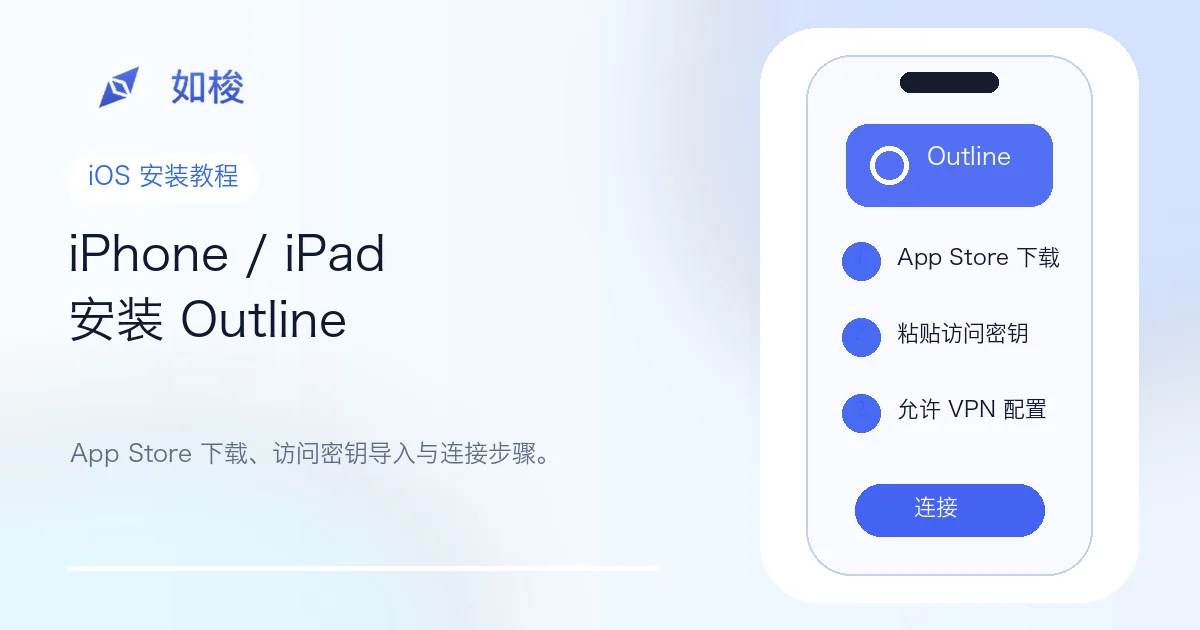
Android 用户使用如梭自研客户端,本教程仅适用于 iPhone 和 iPad。iOS 端需要先从 App Store 安装 Outline Client,再导入有效访问密钥并允许系统添加 VPN 配置。
一、进入如梭 iOS 页面
如梭 iOS 入口:先查看如梭加速器 iOS 使用指南核对当前流程,再从该页进入登录入口。登录后按页面提示获取 iOS 使用信息和访问密钥。
- 设备系统为 iOS 15.5、iPadOS 15.5 或更高版本。
- 准备可正常使用 App Store 的 Apple 账户。
- 准备由如梭提供的有效 Outline 访问密钥;客户端本身不附带可用线路。
二、在 iPhone 或 iPad 安装 Outline
- 进入如梭 iOS 页面并登录账户。
- 按照页面提示前往 App Store 安装 Outline App。
- 在应用页面核对开发者为 Jigsaw Operations LLC,点击“获取”。
- 使用 Face ID、Touch ID 或账户密码完成安装,然后打开 Outline。
三、导入如梭访问密钥
- 从如梭提供的页面或客服消息中完整复制访问密钥。
- 打开 Outline;如果系统询问是否允许粘贴,请选择“允许粘贴”。
- 客户端识别密钥后,点击“添加服务器”。若未自动识别,可使用“添加服务器”并手动粘贴。
- 确认服务器名称后保存。请勿把密钥发布到群聊、论坛或截图中。
四、完成首次连接
- 在服务器卡片上点击“连接”。
- iOS 弹出“Outline 想要添加 VPN 配置”时,点击“允许”。
- 按系统提示通过 Face ID、Touch ID 或锁屏密码确认。
- 状态显示“已连接”后即可返回需要使用的应用;不用时回到 Outline 断开。
五、连接失败如何排查?
- 密钥无法添加:重新复制完整密钥,确认前后没有空格、换行或缺失字符。
- 一直连接中:切换 Wi‑Fi 与移动网络,并关闭其他可能冲突的 VPN 应用。
- 服务器不可用:联系如梭客服确认密钥状态或获取新的有效线路。
- 没有 VPN 权限提示:前往“设置”检查 VPN 配置,必要时删除失效配置后重新添加。
- 客户端版本过旧:在 App Store 更新 Outline 后重新尝试。
六、Android 用户应该下载什么?
Android 用户无需安装 Outline,应下载并使用如梭安卓自研客户端。当前版本为 v6.1.0-145,可通过 Android 官方下载入口获取。
常见问题
只安装 Outline 为什么不能直接连接?
Outline 是连接客户端,必须先导入有效访问密钥。
访问密钥可以转发给其他人吗?
不要自行公开或转发。密钥泄露可能造成流量占用、速度下降或线路失效。
删除 Outline 会影响 Android 客户端吗?
不会。iOS 的 Outline 与 Android 的如梭自研客户端是不同安装方式。
合规提示:请在所在地法律法规和第三方平台规则允许的范围内使用网络工具。App Store 上架状态和系统要求可能变化,请以官方页面实时显示为准。